Domain fairleiten.de kaufen?
Wir ziehen mit dem Projekt
fairleiten.de um.
Sind Sie am Kauf der Domain
fairleiten.de interessiert?
domain@kv-gmbh.de · 0541-91531010
Domain fairleiten.de kaufen?
Wie erstelle ich eine Desktop-Verknüpfung?
Um eine Desktop-Verknüpfung zu erstellen, klicke mit der rechten Maustaste auf eine leere Stelle auf dem Desktop und wähle "Neu" aus dem Kontextmenü. Wähle dann "Verknüpfung" aus und folge den Anweisungen im Assistenten, um den Speicherort der Verknüpfung auszuwählen und einen Namen dafür festzulegen. Sobald du die Verknüpfung erstellt hast, kannst du sie auf deinem Desktop sehen und darauf doppelklicken, um das entsprechende Programm oder die entsprechende Datei zu öffnen. **
Wo finde ich die Desktop Verknüpfung?
Die Desktop-Verknüpfung befindet sich normalerweise auf dem Desktop deines Computers. Wenn du sie nicht sehen kannst, könnte sie möglicherweise ausgeblendet sein oder an einem anderen Ort verschoben worden sein. Du kannst auch im Startmenü nach der Anwendung suchen und dann eine neue Verknüpfung auf dem Desktop erstellen. Falls du immer noch Schwierigkeiten hast, die Desktop-Verknüpfung zu finden, könntest du auch in den Einstellungen deines Computers nachsehen oder die Suchfunktion verwenden, um sie zu finden. **
Ähnliche Suchbegriffe für Vention-5-Ports-Desktop
Top-Angebote
Produkte zum Begriff Vention-5-Ports-Desktop:
-
Vention 7 Ports Desktop Cable Manager BlackKabel-Organizer - Kabelhalter, Zum Tisch, für Kabel mit dem maximalen Durchmesser von 6 mm, Material Silikon, Farbe: schwarz Organizerfür sieben KabelMöchten Sie endlich das ewige Kabelchaos zu Hause in den Griff bekommen? Dann ist der praktische Kabelorganizer von Vention genau das Richtige für Sie. Er hält lose Kabel orde9,19 €*Versand: 4,99 €Sichere Weiterleitung zum Anbieter
-
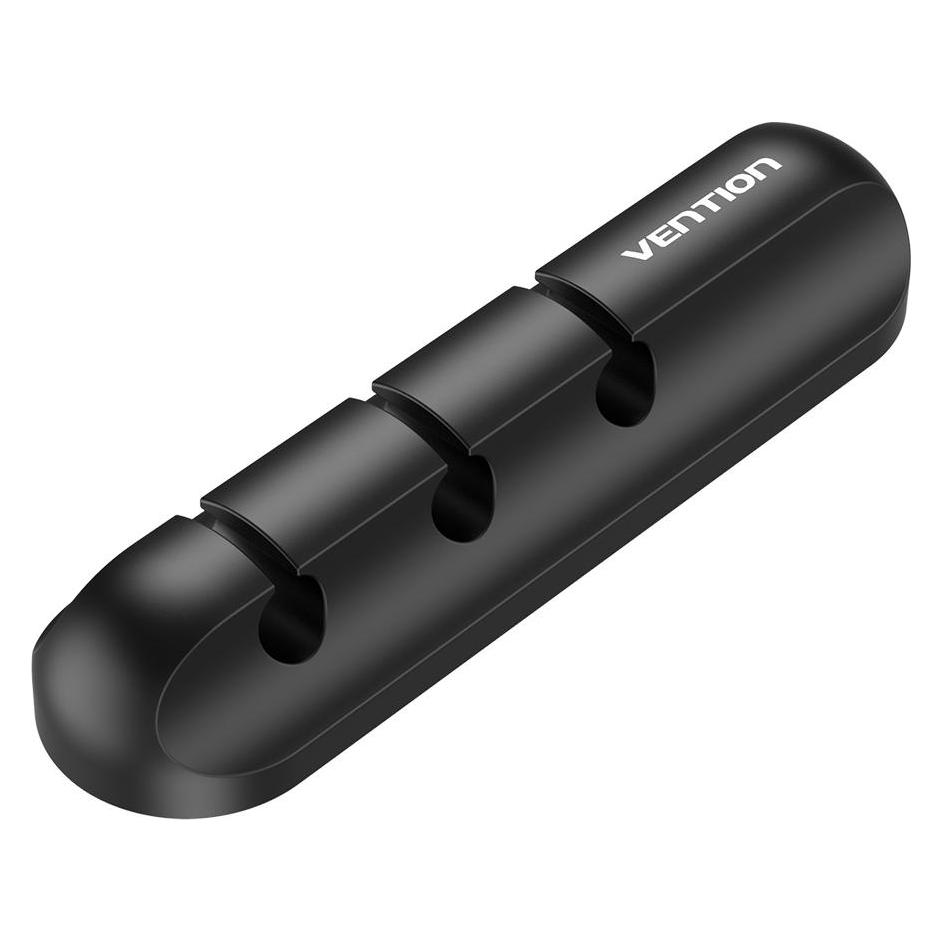
Vention 5 Ports Desktop Cable Manager Black 2 Stück, 2 StkKabel-Organizer - Kabelhalter, Zum Tisch, für Kabel mit dem maximalen Durchmesser von 6 mm, Material Silikon, Farbe: schwarz, 2 Stk. in der Packung Organizerfür fünf KabelMöchten Sie endlich das ewige Kabelchaos zu Hause in den Griff bekommen? Dann ist der praktische Kabelorganizer von Vention genau das Richtige für Sie. Er hält lose Kabel ordent6,09 €*Versand: 4,99 €Sichere Weiterleitung zum Anbieter
-
Vention 7 Ports Desktop Cable Manager Black 2 Stück, 2 StkKabel-Organizer - Kabelhalter, Zum Tisch, für Kabel mit dem maximalen Durchmesser von 6 mm, Material Silikon, Farbe: schwarz, 2 Stk. in der Packung Organizerfür sieben KabelMöchten Sie endlich das ewige Kabelchaos zu Hause in den Griff bekommen? Dann ist der praktische Kabelorganizer von Vention genau das Richtige für Sie. Er hält lose Kabel orde5,59 €*Versand: 4,99 €Sichere Weiterleitung zum Anbieter
-
Wie installiere ich GTA 5 auf dem Desktop?
Um GTA 5 auf dem Desktop zu installieren, musst du zuerst das Spiel kaufen und herunterladen. Du kannst dies entweder über eine digitale Vertriebsplattform wie Steam oder den Rockstar Games Launcher tun. Nachdem der Download abgeschlossen ist, öffne die Installationsdatei und folge den Anweisungen auf dem Bildschirm, um das Spiel auf deinem Desktop zu installieren. Sobald die Installation abgeschlossen ist, kannst du das Spiel starten und spielen. **
-
Was ist eine Verknüpfung auf dem Desktop?
Eine Verknüpfung auf dem Desktop ist ein Symbol, das auf dem Desktop eines Computers erstellt wird, um den Zugriff auf eine Datei, einen Ordner, ein Programm oder eine Webseite zu erleichtern. Es handelt sich dabei nicht um die tatsächliche Datei oder das Programm selbst, sondern nur um einen Verweis darauf. Durch Doppelklicken auf die Verknüpfung kann der Benutzer schnell auf die gewünschte Datei oder das gewünschte Programm zugreifen, ohne den gesamten Dateipfad eingeben zu müssen. Verknüpfungen können einfach erstellt, verschoben und gelöscht werden, ohne die eigentliche Datei oder das Programm zu beeinflussen. Sie dienen dazu, den Desktop übersichtlich zu halten und den Zugriff auf häufig verwendete Dateien oder Programme zu erleichtern. **
-
Wie erstelle ich eine Verknüpfung vom Desktop zu einer normalen Verknüpfung?
Um eine Verknüpfung vom Desktop zu einer normalen Verknüpfung zu erstellen, musst du einfach die gewünschte Verknüpfung auf dem Desktop platzieren. Dazu kannst du die Verknüpfung entweder per Drag & Drop vom Speicherort auf den Desktop ziehen oder mit der rechten Maustaste auf die Verknüpfung klicken und "Kopieren" wählen, dann auf den Desktop gehen und mit der rechten Maustaste klicken und "Einfügen" wählen. Dadurch wird eine Verknüpfung zur Verknüpfung auf dem Desktop erstellt. **
-
Warum öffnet sich die Desktop-Verknüpfung nicht mehr?
Es gibt verschiedene mögliche Gründe dafür, dass sich eine Desktop-Verknüpfung nicht mehr öffnet. Es könnte sein, dass das Ziel der Verknüpfung gelöscht oder verschoben wurde, oder dass die Verknüpfung selbst beschädigt ist. Es könnte auch sein, dass ein Programm oder eine Einstellung auf dem Computer verhindert, dass die Verknüpfung geöffnet wird. Es ist ratsam, die Verknüpfung zu überprüfen, das Ziel neu zu erstellen oder den Computer auf mögliche Probleme zu überprüfen. **
Warum hat meine Desktop-Verknüpfung kein Bild mehr?
Es gibt mehrere mögliche Gründe dafür, warum eine Desktop-Verknüpfung kein Bild mehr hat. Es könnte sein, dass das ursprüngliche Bild gelöscht oder verschoben wurde. Es könnte auch sein, dass das Programm oder die Datei, auf die die Verknüpfung verweist, nicht mehr vorhanden ist oder verschoben wurde. Eine andere Möglichkeit ist, dass ein Fehler im System oder ein Problem mit den Einstellungen vorliegt, das dazu führt, dass die Verknüpfung kein Bild mehr anzeigt. **
Wie erstelle ich eine Verknüpfung auf dem Desktop?
Um eine Verknüpfung auf dem Desktop zu erstellen, klicken Sie mit der rechten Maustaste auf den gewünschten Ordner, die Datei oder das Programm und wählen Sie "Verknüpfung erstellen". Ziehen Sie dann die Verknüpfung auf den Desktop oder klicken Sie mit der rechten Maustaste auf die Verknüpfung und wählen Sie "Senden an" und dann "Desktop (Verknüpfung erstellen)". Die Verknüpfung wird dann auf dem Desktop angezeigt. **
Top-Angebote
Produkte zum Begriff Vention-5-Ports-Desktop:
-
Vention 5 Ports Desktop Cable Manager BlackKabel-Organizer - Kabelhalter, Zum Tisch, für Kabel mit dem maximalen Durchmesser von 6 mm, Material Silikon, Farbe: schwarz Organizerfür fünf KabelMöchten Sie das ewige Kabelchaos in Ihrem Haus lösen? Holen Sie sich den praktischen Vention Kabel-Organisator. So bleibt der Kabelsalat an seinem Platz und Sie haben immer den8,29 €*Versand: 4,99 €Sichere Weiterleitung zum Anbieter
-
Vention 3 Ports Desktop Cable Manager SchwarzKabel-Organizer - Kabelhalter, Zum Tisch, für Kabel mit dem maximalen Durchmesser von 6 mm, Material Silikon, Farbe: schwarz Organizerfür drei KabelMöchten Sie das ewige Kabelchaos in Ihrem Haus lösen? Holen Sie sich den praktischen Vention Kabel-Organisator. So bleibt der Kabelsalat an seinem Platz und Sie haben immer den5,59 €*Versand: 4,99 €Sichere Weiterleitung zum Anbieter
-
Vention 7 Ports Desktop Cable Manager BlackKabel-Organizer - Kabelhalter, Zum Tisch, für Kabel mit dem maximalen Durchmesser von 6 mm, Material Silikon, Farbe: schwarz Organizerfür sieben KabelMöchten Sie endlich das ewige Kabelchaos zu Hause in den Griff bekommen? Dann ist der praktische Kabelorganizer von Vention genau das Richtige für Sie. Er hält lose Kabel orde9,19 €*Versand: 4,99 €Sichere Weiterleitung zum Anbieter
-
Vention 5 Ports Desktop Cable Manager Black 2 Stück, 2 StkKabel-Organizer - Kabelhalter, Zum Tisch, für Kabel mit dem maximalen Durchmesser von 6 mm, Material Silikon, Farbe: schwarz, 2 Stk. in der Packung Organizerfür fünf KabelMöchten Sie endlich das ewige Kabelchaos zu Hause in den Griff bekommen? Dann ist der praktische Kabelorganizer von Vention genau das Richtige für Sie. Er hält lose Kabel ordent6,09 €*Versand: 4,99 €Sichere Weiterleitung zum Anbieter
-
Wie erstelle ich eine Desktop-Verknüpfung?
Um eine Desktop-Verknüpfung zu erstellen, klicke mit der rechten Maustaste auf eine leere Stelle auf dem Desktop und wähle "Neu" aus dem Kontextmenü. Wähle dann "Verknüpfung" aus und folge den Anweisungen im Assistenten, um den Speicherort der Verknüpfung auszuwählen und einen Namen dafür festzulegen. Sobald du die Verknüpfung erstellt hast, kannst du sie auf deinem Desktop sehen und darauf doppelklicken, um das entsprechende Programm oder die entsprechende Datei zu öffnen. **
-
Wo finde ich die Desktop Verknüpfung?
Die Desktop-Verknüpfung befindet sich normalerweise auf dem Desktop deines Computers. Wenn du sie nicht sehen kannst, könnte sie möglicherweise ausgeblendet sein oder an einem anderen Ort verschoben worden sein. Du kannst auch im Startmenü nach der Anwendung suchen und dann eine neue Verknüpfung auf dem Desktop erstellen. Falls du immer noch Schwierigkeiten hast, die Desktop-Verknüpfung zu finden, könntest du auch in den Einstellungen deines Computers nachsehen oder die Suchfunktion verwenden, um sie zu finden. **
-
Wie installiere ich GTA 5 auf dem Desktop?
Um GTA 5 auf dem Desktop zu installieren, musst du zuerst das Spiel kaufen und herunterladen. Du kannst dies entweder über eine digitale Vertriebsplattform wie Steam oder den Rockstar Games Launcher tun. Nachdem der Download abgeschlossen ist, öffne die Installationsdatei und folge den Anweisungen auf dem Bildschirm, um das Spiel auf deinem Desktop zu installieren. Sobald die Installation abgeschlossen ist, kannst du das Spiel starten und spielen. **
-
Was ist eine Verknüpfung auf dem Desktop?
Eine Verknüpfung auf dem Desktop ist ein Symbol, das auf dem Desktop eines Computers erstellt wird, um den Zugriff auf eine Datei, einen Ordner, ein Programm oder eine Webseite zu erleichtern. Es handelt sich dabei nicht um die tatsächliche Datei oder das Programm selbst, sondern nur um einen Verweis darauf. Durch Doppelklicken auf die Verknüpfung kann der Benutzer schnell auf die gewünschte Datei oder das gewünschte Programm zugreifen, ohne den gesamten Dateipfad eingeben zu müssen. Verknüpfungen können einfach erstellt, verschoben und gelöscht werden, ohne die eigentliche Datei oder das Programm zu beeinflussen. Sie dienen dazu, den Desktop übersichtlich zu halten und den Zugriff auf häufig verwendete Dateien oder Programme zu erleichtern. **
Ähnliche Suchbegriffe für Vention-5-Ports-Desktop
-
Vention 7 Ports Desktop Cable Manager Black 2 Stück, 2 StkKabel-Organizer - Kabelhalter, Zum Tisch, für Kabel mit dem maximalen Durchmesser von 6 mm, Material Silikon, Farbe: schwarz, 2 Stk. in der Packung Organizerfür sieben KabelMöchten Sie endlich das ewige Kabelchaos zu Hause in den Griff bekommen? Dann ist der praktische Kabelorganizer von Vention genau das Richtige für Sie. Er hält lose Kabel orde5,59 €*Versand: 4,99 €Sichere Weiterleitung zum Anbieter
-
Vention Omni O11 Desktop SilverBluetooth-Lautsprecher - aktiv, mit der Leistung von 5W, Bluetooth 6.0, USB-Stromspeisung Der Vention Omni O11 Bluetooth-Lautsprecher ist eine großartige Lösung, wenn Sie einen kompakten Desktop-Lautsprecher suchen. Dank seines minimalistischen Designs nimmt er nicht zu viel Platz auf Ihre9,99 €*Versand: 4,99 €Sichere Weiterleitung zum Anbieter
-
Wie erstelle ich eine Verknüpfung vom Desktop zu einer normalen Verknüpfung?
Um eine Verknüpfung vom Desktop zu einer normalen Verknüpfung zu erstellen, musst du einfach die gewünschte Verknüpfung auf dem Desktop platzieren. Dazu kannst du die Verknüpfung entweder per Drag & Drop vom Speicherort auf den Desktop ziehen oder mit der rechten Maustaste auf die Verknüpfung klicken und "Kopieren" wählen, dann auf den Desktop gehen und mit der rechten Maustaste klicken und "Einfügen" wählen. Dadurch wird eine Verknüpfung zur Verknüpfung auf dem Desktop erstellt. **
-
Warum öffnet sich die Desktop-Verknüpfung nicht mehr?
Es gibt verschiedene mögliche Gründe dafür, dass sich eine Desktop-Verknüpfung nicht mehr öffnet. Es könnte sein, dass das Ziel der Verknüpfung gelöscht oder verschoben wurde, oder dass die Verknüpfung selbst beschädigt ist. Es könnte auch sein, dass ein Programm oder eine Einstellung auf dem Computer verhindert, dass die Verknüpfung geöffnet wird. Es ist ratsam, die Verknüpfung zu überprüfen, das Ziel neu zu erstellen oder den Computer auf mögliche Probleme zu überprüfen. **
-
Warum hat meine Desktop-Verknüpfung kein Bild mehr?
Es gibt mehrere mögliche Gründe dafür, warum eine Desktop-Verknüpfung kein Bild mehr hat. Es könnte sein, dass das ursprüngliche Bild gelöscht oder verschoben wurde. Es könnte auch sein, dass das Programm oder die Datei, auf die die Verknüpfung verweist, nicht mehr vorhanden ist oder verschoben wurde. Eine andere Möglichkeit ist, dass ein Fehler im System oder ein Problem mit den Einstellungen vorliegt, das dazu führt, dass die Verknüpfung kein Bild mehr anzeigt. **
-
Wie erstelle ich eine Verknüpfung auf dem Desktop?
Um eine Verknüpfung auf dem Desktop zu erstellen, klicken Sie mit der rechten Maustaste auf den gewünschten Ordner, die Datei oder das Programm und wählen Sie "Verknüpfung erstellen". Ziehen Sie dann die Verknüpfung auf den Desktop oder klicken Sie mit der rechten Maustaste auf die Verknüpfung und wählen Sie "Senden an" und dann "Desktop (Verknüpfung erstellen)". Die Verknüpfung wird dann auf dem Desktop angezeigt. **
* Alle Preise verstehen sich inklusive der gesetzlichen Mehrwertsteuer und ggf. zuzüglich Versandkosten. Die Angebotsinformationen basieren auf den Angaben des jeweiligen Shops und werden über automatisierte Prozesse aktualisiert. Eine Aktualisierung in Echtzeit findet nicht statt, so dass es im Einzelfall zu Abweichungen kommen kann. ** Hinweis: Teile dieses Inhalts wurden von KI erstellt.